Sabtu, 15 Agustus 2015

Hari-H Seminar Nasional PHP Indonesia 2015

Hai...Cape banget rasanya tapi seneng ko hehe :D. Bingung yah haha, gini saya habis mengikuti Seminar Nasional PHP Indonesia 2015 di gedung pendopo Pemda Klaten yang diselenggarakan oleh BLC Telkom Klaten bersama PHP Indonesia dan didukung oleh bapak Bupati Kabupaten Klaten. Karena saya sebagai panitia Pubdekdok, saya mempunyai beberapa foto yang akan saya unggah. Tapi emang nasib kalo jadi fotografer-nya itu jarang keliat posenya :D.


Jumat, 14 Agustus 2015

Glady Bersih Seminar Nasional PHP Indonesia 2015

Hari ini, saya dan teman-teman saya mengikuti glady bersih dalam acara Seminar Nasional PHP Indonesia tahun 2015 sebagai panitia. Sedikit gambar yang saya potret dan ini dia hehe :)


Kamis, 13 Agustus 2015

Konfigurasi FTP pada Debian 8

File Transfer Protocol (FTP) adalah standar protokol jaringan yang digunakan untuk mentransfer file komputer dari satu inang ke host lain melalui TCP berbasis jaringan, seperti Internet .
FTP dibangun pada client-server arsitektur dan menggunakan kontrol dan sambungan data terpisah antara klien dan server. [1] pengguna FTP dapat mengotentikasi sendiri menggunakan yang jelas-teks sign-in protokol, biasanya dalam bentuk username dan password , tetapi dapat terhubung secara anonim jika server dikonfigurasi untuk memungkinkan itu. Untuk transmisi aman yang melindungi username dan password, dan mengenkripsi konten, FTP sering diamankan dengan SSL / TLS (FTPS). SSH File Transfer Protocol (SFTP) kadang-kadang juga digunakan sebagai pengganti, tetapi teknologi yang berbeda.
Pertama FTP client aplikasi yang aplikasi baris perintah dikembangkan sebelum sistem operasi memiliki antarmuka pengguna grafis , dan masih dikirimkan dengan sebagian besar Windows , Unix , dan Linux sistem operasi. [2] [3] Banyak FTP klien dan utilitas otomatisasi telah sejak dikembangkan untuk desktop, server, perangkat mobile, dan perangkat keras, dan FTP telah dimasukkan ke dalam aplikasi produktivitas, seperti editor halaman Web .
Sumber : "wikipedia"
Langkah-langkah :

1. Kita install paket ftp dengan perintah
#apt-get install proftpd


2. Kita pilih standalone


3. Kemudian kita konfigurasi ftp
#nano /etc/proftpd/proftpd.conf


Kita ganti kata "Debian" dengan nama hostname kita


Aktifkan DefaultRoot dengan cara menghapus #


Kita tambahkan juga pada bagian bawah sendiri
<Anonymous /home/smkypekroya>
User smkypekroya
UserAlias anonymous smkypekroya
</Anonymous>

 4. Selanjutnya kita restart


5. Kemudian kita masuk browser dengan mengetikkan
ftp://IP


#REKRUITMENSISJARGEN8
#SISJARLAB

Rabu, 12 Agustus 2015

Monitoring Mikrotik secara real time dengan graphing

Grafik adalah alat untuk memonitor berbagai parameter RouterOS dari waktu ke waktu dan menempatkan data yang dikumpulkan dalam grafik bagus. 

Alat Graphing dapat menampilkan grafis untuk: 


  • Kesehatan Routerboard (tegangan dan suhu)
  • Penggunaan sumber daya (CPU, Memory dan penggunaan Disk)
  • Lalu lintas yang melewati interface
  • Lalu lintas yang melewati antrian sederhana
 Sumber : http://translate.google.co.id/translate?hl=id&sl=en&u=http://wiki.mikrotik.com/wiki/Manual:Tools/Graphing&prev=search

Berikut langkah-langkah monitoringnya :


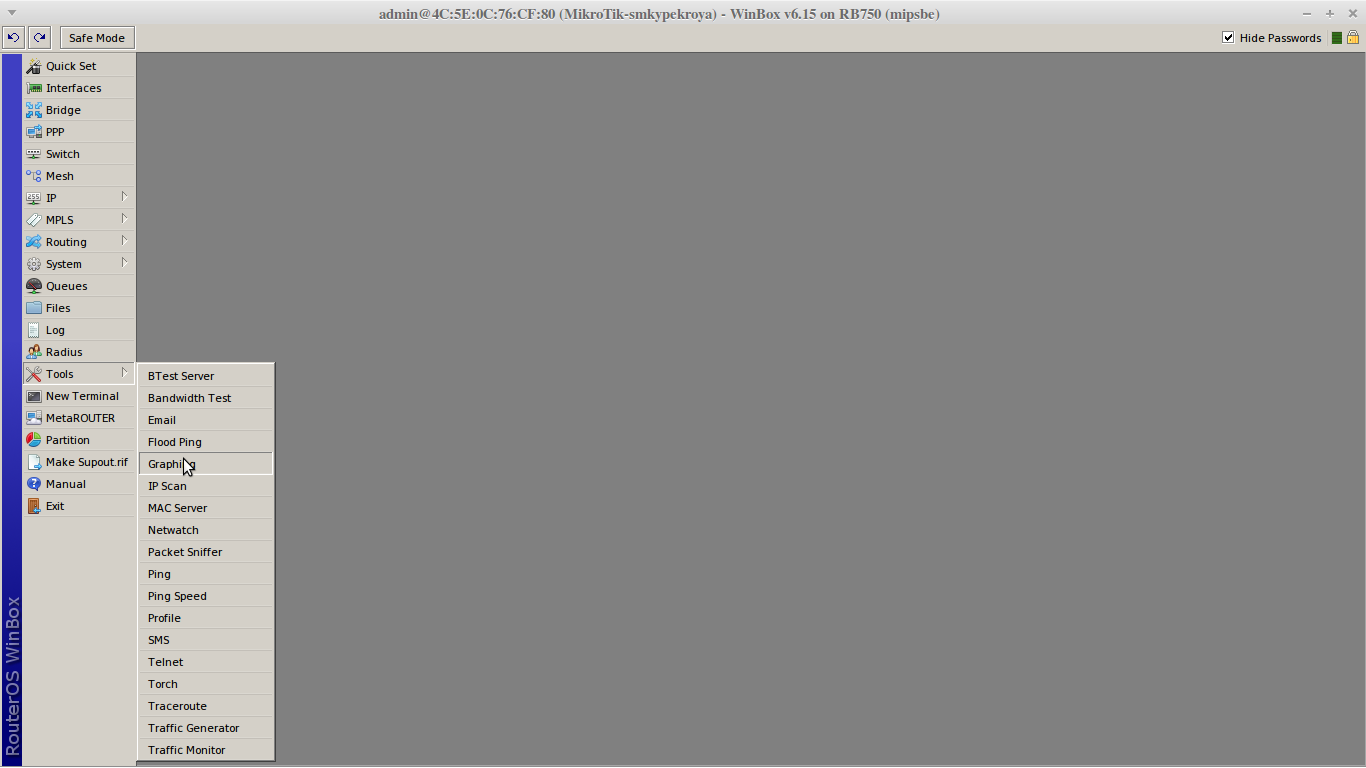
1. Buka mikrotik kemudian klik Tools Graphing


2.  Selanjutnya Interfaces Rules, klik (+) kita pilih all saja agar nanti bisa memonitoring semua
  

3. Kemudian kita masuk browser lalu ketikkan IP Gateway, pilih Graphing pada bagian bawah


4. Kita pilih yang ingin dimonitoring, kali ini saya ingin melihat hotspotnya, saya pilih saja bridge


5. Kita bisa memonitoring seperti ini


Referensi : Rahmat Ngawen
                  Wikipedia

#REKRUITMENSISJARGEN8
#SISJARLAB

Selasa, 11 Agustus 2015

Error Samba


 Pada saat saya menambahkan user pada samba, saya mengalami failed.
Kemudian saya lakukan 1 langkah berikut :

Failed yang saya jumpai seperti ini


Kemudian saya lakukan perintah seperti ini
#useradd -s /bin/true 1 //1 disesuaikan user yang ingin ditambahkan


Selanjutnya saya coba lagi dan bisa membuat user


Samba File Server pada Debian 8 Jessie

Samba adalah program yang bersifat open source yang menyediakan layanan berbagi berkas (file service) dan berbagi alat pencetak (print service), resolusi nama NetBIOS, dan pengumuman layanan (NetBIOS service announcement/browsing). Sebagai sebuah aplikasi file server, Samba mengizinkan berkas, alat pencetak, dan beberapa sumber daya lainnya agar dapat digunakan oleh banyak pengguna dalam keluarga sistem operasi UNIX, dan mengizinkan interoperabilitas dengan sistem operasi Windows. Samba dibuat berdasarkan protokol Server Message Block (SMB).


Sumber : Wikipedia


Instalasi dan konfigurasinya :


1. Kita install dengan perintah :
 #apt-get install samba


2. Selanjutnya kita konfigurasi
#vim /etc/samba/smb.conf
Disini saya menggunakan vim, bia juga menggunakan perintah nano
#nano /etc/samba/smb.conf


3. Pada bagian terbawah silahkan anda tambahkan beberapa baris berikut :
[smk.net]
path = /home/aku #disesuaikan dengan file yang ingin di share
browseable = yes
writeable = yes
guest ok = no
public = no
read only = no
security = user
Kemudian kita simpan, jika menggunakan vim dapat kita simpan dengan menekan tombol esc lalu ketikkan :wq dan jika menggunakan nano kita simpan dengan perintah ctrl+x dan y


Keterangan:
path = adalah letak file-file yang akan akan dibagikan
browseable = yes berarti bisa dilihat oleh publik
security = share berarti tanpa menggunakan password, user berarti menggunakan enkripsi password
writeable = yes berarti dapat ditulis dapat di tambahkan file atau folder dari client yang membuka , jika no maka kebalikannya
guest ok = berarti ijin untuk tamu atau tanpa password jika yes jika no maka kebalikanya
read only = berarti hanya dapat dilihat dan dibaca termasuk menyalin file tapi tidak dapat menambahkan file atau folder kedalamnya jika yes jika no maka kebalikanya

4. Masukkan user untuk pengguna samba dengan perintah
#smbpasswd -a 1 #1 maksudnya namanya


5. Kemudian kita restart
#/etc/init.d/samba restart


6. Selanjutnya kita cek dengan linux bisa melalui connect to server dengan type Windows share


 7. Masukkan username dan password


8. Bisa kita lihat ada file yang telah saya share


#REKRUITMENSISJARGEN8
#SISJARLAB