Jumat, 28 Agustus 2015

Error pada saat install DNS

Error yang saya temukan pada saat saya install DNS adalah seperti gambar dibawah ini


Kemudian saya cek bind9 yang sudah ada dengan perintah
#dpkg --get-selections | grep bind9


Selanjutnya kita hapus semua yang sudah ada


Kemudian saya autoremove agar langsung secara otomatis menghapus yang tersisa


Kemudian saya ulang inatall lagi dan alhamdulillah bisa

Kamis, 27 Agustus 2015

Konfigurasi DSL (PPPoE)

Dan kali ini saya akan berbagi kepada anda bagaimana cara mensetting DSL di server dengan menggunakan mikrotik.
- Pertama masuk mikrotik lalu masuk ke menu interface untuk menamai interface yang akan digunakan sebagai DSL.


- Selanjutnya pindah ke meni IP lalu pilih yang Addresses. Kliklah tanda (+) untuk menambahkan IP Addressnya


- Masih dimenu IP, sekarang pindah ke submenu Pool klik tanda (+) untuk membuat pool baru.
Isikan nama dan IP Address sesuai dengan jumlah usernya. Misalkan saya akan menggunakan user dengan jumlah 10 maka IP yang harus ditulis adalah 192.168.10.10-192.168.10.20


- Kemudian kita buat profile dengan cara klik menu PPP lalu klik tab Profile. Isikan nama, Local Address ( masukkan IP Address  dari IP yang tadi anda tabahkan ) lalu pada remote masukkan pool yang tadi anda buat.


- Pindah ke tab PPPoE Server berilah centang pada One Session Per Host dan pada Autehentication beri tanda centang pada chap dan pap.


- Buat user pada tab secrets, masukkan name sebagai usernamenya dan password. Pada service pilih yang pppoe. Dan pilih profile yang tadi anda buat.


- Untuk mengecek dengan beberapa user/pemakai silahkan kabel dari ether yang baru saja anda setting sebagai DSL dipindahkan dengan mikrotik ke Swith/HUB. Lalu tancapkan beberapa kabel untuk anda sabungkan ke user anda.

- Jika sudah tertancap. Setting network connection dengan cara klik add lalu pada typenya silahkan pilih DSL. Setelah itu klik ceate lalu anda dienta emasukkan username dan password. Isikan dengan user yang telah anda buat pada secrets tadi.


- Klik tab ethernet lalu klik arah bawah pada Alamat MAC Address. Setelah itu simpan dan keluar.


- Konekkan dengan DSL yang barusaja anda buat. Lalu cek di browser.


#REKRUITMENSISJARGEN8
#SISJARLAB

Mengenal PPPoE

Point-to-Point Protocol over Ethernet (PPPoE) adalah protokol jaringan untuk encapsulating PPP frame dalam Ethernet frame. Ternyata tak lama setelah tahun 2000, dalam konteks ledakan dari DSL sebagai solusi untuk paket tunneling melalui koneksi DSL ke ISP 's IP jaringan, dan dari sana ke seluruh internet. Sebuah buku 2005 jaringan mencatat bahwa "Kebanyakan penyedia DSL menggunakan PPPoE, yang menyediakan otentikasi, enkripsi, dan kompresi."  penggunaan Khas PPPoE melibatkan memanfaatkan fasilitas PPP untuk otentikasi pengguna dengan username dan password, didominasi melalui PAP protokol dan kurang sering melalui CHAP.
 
Pada peralatan pelanggan lokal, PPPoE dapat diimplementasikan baik dalam terpadu gerbang perumahan perangkat yang menangani kedua DSL modem dan IP routing yang fungsi atau dalam kasus sederhana modem DSL (tanpa dukungan Routing), PPPoE dapat ditangani di balik itu pada router Ethernet-satunya yang terpisah atau bahkan langsung di komputer pengguna. (Dukungan untuk PPPoE hadir di sebagian besar sistem operasi, mulai dari Windows XP,  GNU / Linux untuk Mac OS X. Baru-baru ini, beberapa GPON berbasis gateway perumahan (bukan-DSL berbasis) juga menggunakan PPPoE, meskipun status PPPoE dalam standar GPON marjinal.
PPPoE dikembangkan oleh UUNET, Redback Networks (sekarang Ericsson) dan RouterWare (sekarang Wind River Systems) dan tersedia sebagai informasi RFC 2516.
Dalam dunia DSL, PPPoE itu umumnya dipahami untuk berjalan di atas ATM (DSL) sebagai transportasi yang mendasari, meskipun tidak ada pembatasan seperti itu tidak ada dalam protokol PPPoE itu sendiri. Skenario penggunaan lain kadang-kadang dibedakan dengan memaku sebagai akhiran transportasi yang mendasari lain. Misalnya, PPPoEoE, ketika transportasi adalah Ethernet sendiri, seperti dalam kasus Metro Ethernet jaringan. (Dalam notasi ini, penggunaan asli dari PPPoE akan dicap PPPoEoA, meskipun tidak harus bingung dengan PPPoA, yang merupakan protokol enkapsulasi yang berbeda.)
PPPoE telah dijelaskan dalam beberapa buku sebagai "lapisan 2,5" protokol, dalam arti sederhana mirip dengan MPLS karena dapat digunakan untuk membedakan yang berbeda IP arus berbagi infrastruktur Ethernet, meskipun kurangnya PPPoE switch membuat keputusan routing berdasarkan PPPoE headers batas penerapan dalam hal itu.

Sumber : Wikipedia 

#REKRUITMENSISJARGEN8
#SISJARLAB

Rabu, 26 Agustus 2015

Setting NTP Client

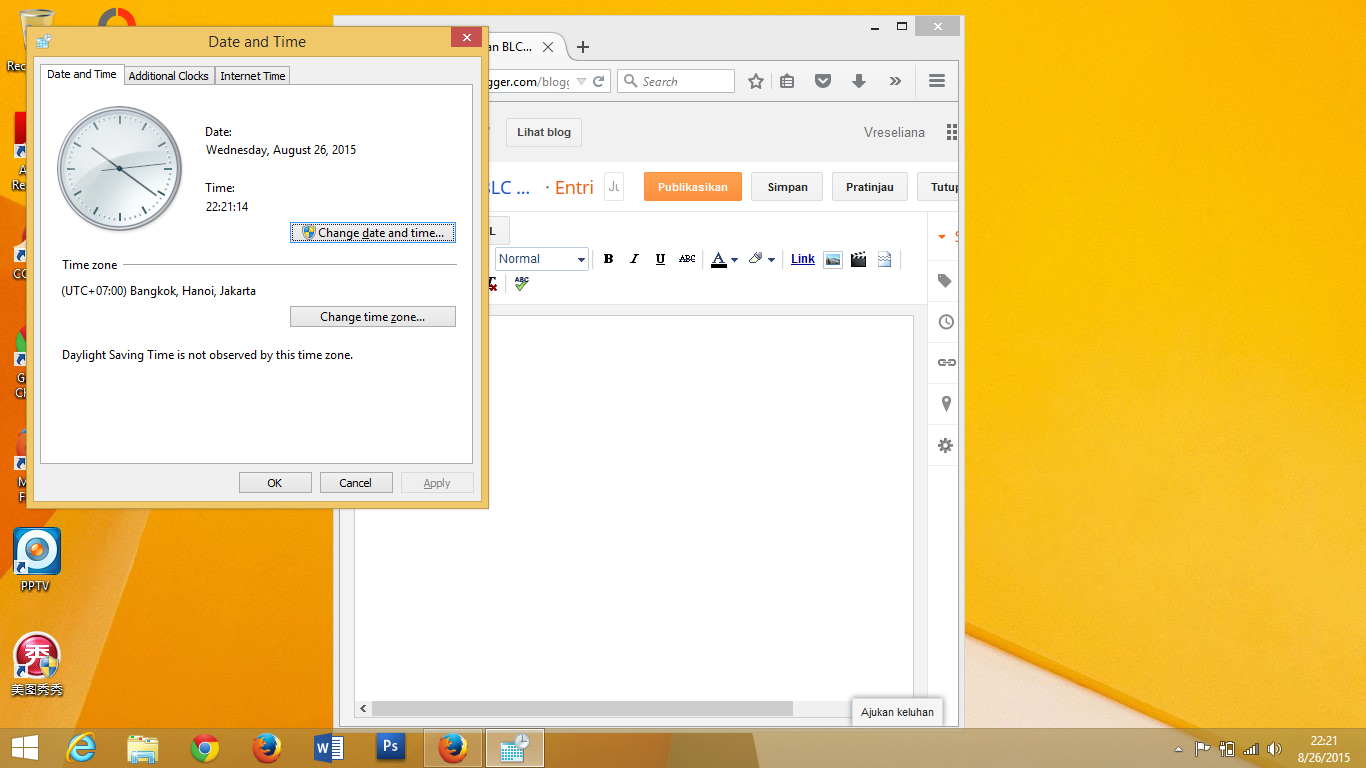
Cara setting NTP atau waktu bisa juga di client caranya :

1. Buka pengaturan waktu


2. Lali kita  klik Internet Time lalu Change Settings


 3. Masukkan IP Server lalu Update now


Selnjutnya klik ok


Selasa, 25 Agustus 2015

Webmail menggunakan Roundcube

RoundCube adalah webmail berbasis IMAP yang ditulis dalam bahasa pemrograman PHP. Fitur andalan RoundCube adalah penggunaan teknologi Ajax untuk menyajikan lebih informasi email secara lebih responsif daripada webmail lainnya tradisional.
Download aplikasi webmail RoundCube disini

Pastikan anda sudah menginstall postfix jika belum ikuti langkah-langkah berikut :

Kita install postfixnya dengan perintah 
#apt-get install postfix


Pilih Internet Site

Beri nama untuk system mail


Selanjutnya kita install courier imap
#apt-get install courier-imap


Kemudian kita install roundcube-nya
#apt-get install roundcube-core roundcube roundcube-mysql


Selanjutnya kita konfigurasi
#dpkg-reconfigure roundcube-core


Masukkan hostname


Kemudian kita restart apache
#/etc/init.d/apache2 restart


Selanjutnya kita ketikkan perintah
ln -s /usr/share/roundcube /var/www/html/roundcube

Tambahkan user dengan perintah
#adduser nama_yang_akan_dibuat


Kemudian kita login


#REKRUITMENSISJARGEN8
#SISJARLAB


Senin, 24 Agustus 2015

Membangun elearning menggunakan CMS eFront

Sebelum ke tahap installasi, pastikan anda sudah tau apa itu efront. Jika belum bisa dibaca disini.
Selanjutnya, pastikan anda sudah mempunyai filenya, jika belum bisa didownload diisitus resminya bisa juga disini.

Instalasi :

1. Masuk sebagai super user


2. Pastikan anda sudah mempunyai file-nya, bisa dicek menggunakan perintah
#ls


3. Kemudian kita buat folder dengan perintah
#mkdir folder yang akan dibuat


4. Lalu kita copy file-nya ke folder yang sudah dibuat


5. Selanjutnya kita masuk ke folder yang sudah dibuat


6. Kemudian kita cek lagi apakah file yang kita copy sudah masuk folder atau belum


7. Selanjutnya kita extract dengan unzip


8. Kemudian kita chown dan chmod


9.  Selanjutnya masuk browser dan ketikkan
"localhost/efront" atau "IP/efront"


10. Jika sudah benar maka akan muncul tampilan seperti dibawah ini


11. Selanjutnya kita buat database


12. Selesai, lalu kita klik here pada bagian kotak dialog


13. Kita login dengan username yang sudah dibuat tadi


 14. Tampilan pertama seperti ini, edit sesuai yang anda inginkan