Selasa, 23 Juni 2015

Cara Menyetting TP Link pada linux mint (Bridge with AP)

Assalamu'alaikum Wr. Wb.

Hal pertama yang harus anda lakukan untuk menyetting TP Link adalah mempunyai peralatannya terlebih dahulu yaitu :
- TP Link
- Kabel RJ45
- PC

Yang kedua, anda ikuti langkah-langkah sebagai berikut :
- Klik Icon Wifi yang terletak dipojok kanan bawah
- VPN Connections > Configurasi VPN
- Muncul kotak dialog > Ethernet arah bawah > add


- Klik Create seperti dibawah ini :


- Klik IPV4 Settings > Method : Manual >Add (isi address, netmask, gateway, DNS Server dan Gateway sesuai dengan IP Address yang tertera dibawah TP Link/digardus > Save


- Masuk ke Mozila Firevox > (ketik ditempat pencarian IP Address yang tadi) > enter


- Masukan Nama dan Sandi (admin admin)


- Muncul kotak dialog "Quick Setup" tekan next


- Klik Survey


- Klik connect


- Next


-Beri nama >next


- Ganti IP  >next


- Klik Reboot dibawah sendiri


- OK !


 - Tunggu sampai 100%


- Buka Network Connections > Ethernet Connections >Edit


- Ganti IP Address sesua kelas IP yang ke-2 , Gateway dan DNS Server sama


- Masuk Google > Ping IP ke-2 >enter

- Masukan nama dan pasword seperti yang tadi >ok


- Wireless > Next


- Ganti Chanel Widht menjadi 20Hz > save


- Dicek masuk google/yang lain


Jika pengecekan itu sudah berhasil maka penyettingan TP Link kemungkinan berhasil. Dan coba cek dengan menggunakan komputer lain apakah jaringan tersebut dapat digunakan orang lain. Dan jika bisa, berarti anda sudah berhasil. Terimakasih Semoga Bermanfaat.

Mengenal Komputer


Komputer

Komputer adalah alat yang dipakai untuk mengolah data menurut prosedur yang telah dirumuskan. Kata computer pada awalnya dipergunakan untuk menggambarkan orang yang perkerjaannya melakukan perhitungan aritmatika, dengan atau tanpa alat bantu, tetapi arti kata ini kemudian dipindahkan kepada mesin itu sendiri. Asal mulanya, pengolahan informasi hampir eksklusif berhubungan dengan masalah aritmatika, tetapi komputer modern dipakai untuk banyak tugas yang tidak berhubungan dengan matematika.
Dalam arti seperti itu terdapat alat seperti slide rule, jenis kalkulator mekanik mulai dari abakus dan seterusnya, sampai semua komputer elektronik yang kontemporer. Istilah lebih baik yang cocok untuk arti luas seperti "komputer" adalah "yang mengolah informasi" atau "sistem pengolah informasi." Selama bertahun-tahun sudah ada beberapa arti yang berbeda dalam kata "komputer", dan beberapa kata yang berbeda tersebut sekarang disebut sebagai komputer.

Bagian-bagian komputer

Komputer terdiri atas 2 bagian besar yaitu perangkat lunak (software) dan perangkat keras (hardware).

Perangkat keras
  • Pemroses atau CPU sebagai unit pengolah data
  • Memori RAM, tempat penyimpanan data sementara
  • Hard drive, media penyimpanan data semi permanen
  • Perangkat masukan, media yang digunakan untuk memasukkan data untuk diproses oleh CPU, seperti mouse, keyboard, dan tablet
  • Perangkat keluaran, media yang digunakan untuk menampilkan hasil keluaran pemrosesan CPU, seperti monitor, speaker, headset, plotter, proyektor, dan printer
Perangkat lunak
  • Sistem operasi
    Program dasar pada komputer yang menghubungkan pengguna dengan hardware komputer. Sistem operasi yang biasa digunakan adalah Linux, Windows, dan Mac OS. Tugas sistem operasi termasuk (namun tidak hanya) mengatur eksekusi program di atasnya, koordinasi input, output, pemrosesan, memori, serta instalasi software.
  • Program komputer
    Merupakan aplikasi tambahan yang dipasang sesuai dengan sistem operasinya
Slot pada komputer
  • ISA/PCI, slot untuk masukan kartu tambahan non-grafis
  • AGP/PCIe, slot untuk masukan kartu tambahan grafis
  • IDE/SCSI/SATA, slot untuk hard drive/ODD
  • USB, slot untuk masukan media plug-and-play (colok dan mainkan, artinya perangkat yang dapat dihubungkan ke komputer dan langsung dapat digunakan)

Jenis komputer
  • Komputer analog
  • Komputer pulsa
  • Mikrokomputer
    • Komputer rumah (home computer)
    • Komputer pribadi (PC)
    • Server
  • Minikomputer
  • Mainframe computer
  • Superkomputer
Sistem operasi

Sistem operasi adalah semacam gabungan dari potongan kode yang berguna. Ketika semacam kode komputer dapat dipakai secara bersama oleh beraneka-ragam program komputer, setelah bertahun-tahun, pemrogram (programmer) akhirnya memindahkannya ke dalam sistem operasi.
Sistem operasi, menentukan program mana yang akan dijalankan, kapan, dan alat yang mana (seperti memori atau I/O) yang mereka gunakan. Sistem operasi juga memberikan layanan (service) kepada program lain, seperti kode yang membolehkan pemrogram untuk menulis program untuk suatu mesin tanpa perlu mengetahui detail dari semua alat elektronik yang terhubung pada komputer.

Masukan dan hasil

I/O membolehkan komputer mendapatkan informasi dari dunia luar, dan menaruh hasil kerjanya di sana, dapat berbentuk fisik (hardcopy) atau non fisik (softcopy). Ada berbagai macam alat I/O, dari yang akrab keyboard, monitor dan disk drive, ke yang lebih tidak biasa seperti webcam (kamera web, pencetak, pemindai, dan sebagainya.

Pemprosesan

Unit Pengolah Pusat atau CPU (Central processing Unit) berperan untuk memproses perintah yang diberikan oleh pengguna komputer, mengelolanya bersama data-data yang ada di komputer. Unit atau peranti pemprosesan juga akan berkomunikasi dengan peranti input , output dan storage untuk melaksanakan instruksi yang saling terkait.

Terimakasih :)

Senin, 22 Juni 2015

Cara Membuat Gmail

Assalamu'alaikum Wr. Wb.

Selamat Datang di blog yang saya baru buat ini :) Disini saya akan menjelaskan cara membuat gmail.

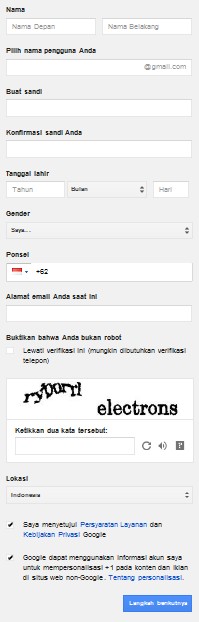
Pertama - tama kita tentunya harus masuk Gmail dan akan muncul kotak dialog seperti ini. Silahkan mendaftar Gmail, isi semua form dengan benar agar dapat masuk. Dengan membuat Gmail, kita juga dapat membuat blogger.


https://blogger.googleusercontent.com/img/b/R29vZ2xl/AVvXsEi7qpk9h-AW0PftdqGAYNw6pPX8rBplA3VsUEgLOF0ZNySeboaoMIn9AwFfZqu2VPvy89rw6ajkTMDscCvT5ibjbhz54mSB0TW_IFq1xCBMm_hbFVoTrVdzCn9-tXGh787EFKnCkD2-AwI/s1600/Form+Gmail.jpg

Terimakasih sudah mengunjungi blog saya dan silahkan mampir di blog Vreseliana Ayuningtyas yang lain. Wassalamu'alaikum Wr. Wb.

Minggu, 21 Juni 2015

Langkah-langkah Membuat Kabel UTP Straight

Assalammu'alaikum Wr. Wb.

Pada artikel kali ini, saya akan menjelaskan cara membuat kabel utp.

Pengertian Kabel UTP

Istilah UTP merupakan singkatan dari 'Unshielded Twisted Pair', yang merujuk sebagai bagian dari berbagai jenis kabel jaringan Twisted Pair yang terdiri dari beberapa tipe yaitu UTP (Unshielded Twisted Pair), FTP (Foiled Twisted Pair) dan STP (Shielded Twisted Pair).
Jika diartikan secara harfiah, pengertian kabel UTP (Unshielded Twisted Pair) dapat diurai sebagai berikut :
  • Unshielded = tidak memiliki pelindung berupa lapisan alumunium foil sehingga rentan terhadap gangguan interferensi elektromagnetik.
  • Twisted Pair = kabel pasangan berpilin atau berbelit.
Dari dua istilah di atas, jika digabung maka pengertian kabel UTP (Unshielded Twisted Pair) dapat didefinisikan sebagai berikut :
Kabel UTP (Unshielded Twisted Pair) adalah kabel pasangan berpilin atau berbelit yang tidak memiliki pelindung berupa lapisan alumunium foil sehingga rentan terhadap gangguan interferensi elektromagnetik.
Kabel jaringan UTP (Unshielded Twisted Pair) adalah suatu jenis kabel yang diperuntukkan sebagai media transmisi terarah (guieded/wireline) guna kepentingan perpindahan arus data dalam dunia jaringan komputer.

KARAKTERISTIK KABEL JARINGAN UTP

Karakteristik kabel jaringan UTP (Unshielded Twisted Pair) yakni bagian dalamnya terdiri dari 2 kawat tembaga yang dibagi menjadi 8 dawai lalu dikelompokkan lagi menjadi 4 pasang (pair). Tiap-tiap dawai atau pair-nya tersebut dipilin (twisted) saling berlilitan sehingga membentuk sebuah pola berbentuk spiral, serta dilapisi oleh insulator yang dirancang dengan beraneka ragam warna.
Gambar-Karakteristik-Kabel-UTP
Struktur Komponen Dasar Kabel UTP
Untuk lebih jelasnya, karakteristik kabel jaringan UTP (Unshielded Twisted Pair) dapat dijelaskan dengan menggunakan gambar sederhana di atas. Dari gambar tersebut dapat dilihat jika kabel UTP (Unshielded Twisted Pair) terdiri dari :
  • Kawat Tembaga
    Kawat tembaga yang terletak di tengah-tengah ini berfungsi sebagai media konduktor listrik.
  • Insulator
    Tiap-tiap kawat tembaga dilapisi oleh insulator yang memiliki warna berbeda, dimana fungsi lapisan yang satu ini adalah untuk melindungi kawat tembaga agar tidak bersentuhan langsung dengan kawat tembaga lainnya saat dipilin.
  • Cable Jacket
    Di bagian paling luar, terdapat cable jacket yang berfungsi sebagai pelindung kabel UTP itu sendiri terhadap gangguan dari luar.
Pembuatan Kabel UTP ada 2 macam yaitu straight dan cross. Kali ini saya akan menjelaskan cara membuat kabel straight saja karena kabel cross saya belum terlalu paham.
- Kabel Straight adalah kabel yang digunakan antara komputer dengan perangkat lainnya dan cara pembuatannya dikedua ujungnya sama.


Untuk membuat Kabel Straight dibutuhkan beberapa bahan mapun peralatan seperti ini :

  • Kabel UTP
Hasil gambar untuk kabel utp


  • Tang Crimping
 Hasil gambar untuk kabel utp
  • Konektor RJ-45
  • LAN Tester
Berikut adalah urutan dari kabel straight
Hasil gambar untuk kabel utp- Orange Putih (OP)
- Orange (O)
- Hijau Putih (HP)
- Biru (B)
- Biru Putih (BP)
- Hijau (H)
- Coklat Putih (CP)
- Coklat (C)


Dan ini cara pembuatan kabel Straight :

- Kupas bagian ujung kabel utp(saran saya pengupasannya agak panjang, kira-kira 5cm) ini dimaksudkan untuk mempermudah pengurutan kabel.
<pengupasan kabel dapat di lakukan dengan fasilitan tang krimping>

(OP,O) ditempatkan paling kiri
(CP,C) ditempatkan paling kanan
(HP,H) ditempatkan sebelah kanan (OP,O)
(BP,B) ditempatkan sebelah kiri (CP,C)
jika sudah, luruskan kabel.nya per pasang. kedua, pisahkan kabel yang berpasangan menjadi sendirian. kemudian luruskan lagi. ketiga, urutkan kabel yang tepat,

 Urutkan kabel(menurut saran saya) pertama, urutkan kabel yang masih default,
pegang kabel yang sudah urut dengan tangan kanan(jangan dilepas sampai kabel dimasukan ke konektor)
potong kabel yang sudah urut tersebut dengan tang crimping ( kira-kira 2cm)
ambil konektor lalu masukan kabel tersebut kedalam konektor seperti gambar dibawah ini
 
Pastikan urutan kabel dan pemasangan sudah benar(kabel tidak ada yang kurang masuk). Jika sudah yakin, kancingkan konektor dengan kabel(masukan konektor yang sudah dimasukan tadi kedalam tang crimping) lepaskan kabel dari tangan dan pegang tang krimping dengan kedua tangan dan kancingkan(tekan tang crimping dengan kuat).
Jika sudah, lakukan pada ujung kabel yang satunya dengan urutan yang sama 

Setelah selesai, tes kabel denga LAN Tester. Jika dalam tes tersebut lampu indikator menyala semua dan berurutan 1-G maka pembuatan kabel straight berhasil. Dan jika lampu indikator menyala tidak berurutan maka pembuatan kabel Straight salah/tidak urut.

Wassalamu'alaikum Wr. Wb. Terimakasih sudah mengunjungi blog saya dan jangan lupa kunjungi blog-blog saya yang lain di Vreseliana Ayuningtyas.


Cara Menghapus Blog

Pada artikel ini, saya akan menjelaskan bagaimana cara menghapus blog secara permanen.

Pertama, anda harus masuk ke blogger
Di dashboard blogger.com silahkna klik ikon tanda bawah seperti di bawah ini lalu klik setelan.


Maka akan muncul jendela pop-up seperti ini :


Pilih Lainnya, lalu klik Hapus blog


Setelah itu akan muncul jendela lagi seperti ini :

dan klik button Hapus Blog ini.
Jika anda menekan button "Unduh Blog" maka anda akan mengunduh file yang berekstensi .xml yang berisi semua setingan, artikel beserta labels nya.

Semoga bermanfaat artikel saya ini, dan jangan lupa kunjungi blo-blog saya yang lain di Vreseliana Ayuningtyas


Cara Membuat Blogger/Blogspot dengan mudah

Assalamu'alaikum Wr. Wb.

Setelah membuat Gmail, langkah selanjutnya membuat blog. Disini saya akan menjelaskan cara bagaimana membuat blogger/blogspot bagi pemula.

Saat berada di Blogger untuk pertamakalinya, anda harus mengisi email dan password yang sama saat anda membuat Gmail, lalu klik tombol Login/Masuk. lihat gambar bawah:

Mendaftar di Blogger


 Setelah masuk blogger, anda harus memasukan nama blog sesuai yang anda inginkan.


 Klik Blog Baru


Akan muncul jendela seperti ini :


Jika muncul tanda seru (!) saat memasukan URL/alamat berarti url/alamat tersebut sudah digunakan atau tidak tersedia. Maka anda harus berusahamencari url/alamat lain.
Dan pilihlan template sesuai yang anda inginkan.


Setelah berhasil, dan berada di dasbor/dashboard blog baru anda, silahkan klik tombol kuning dan pensil untuk mulai menulis posting artikel perkenalan pertama.


Terlebih dahulu, Tulis judulnya, yang akan digunakan juga sebagai alamat url posting anda.


Nah, begitulah cara membuat blogspot/blogger. Semoga dapat membantu anda bagi pemula.
Sekian dan Terimakasih.
Jangan lupa mampir ke blog - blog saya di Vreseliana Ayuningtyas :).